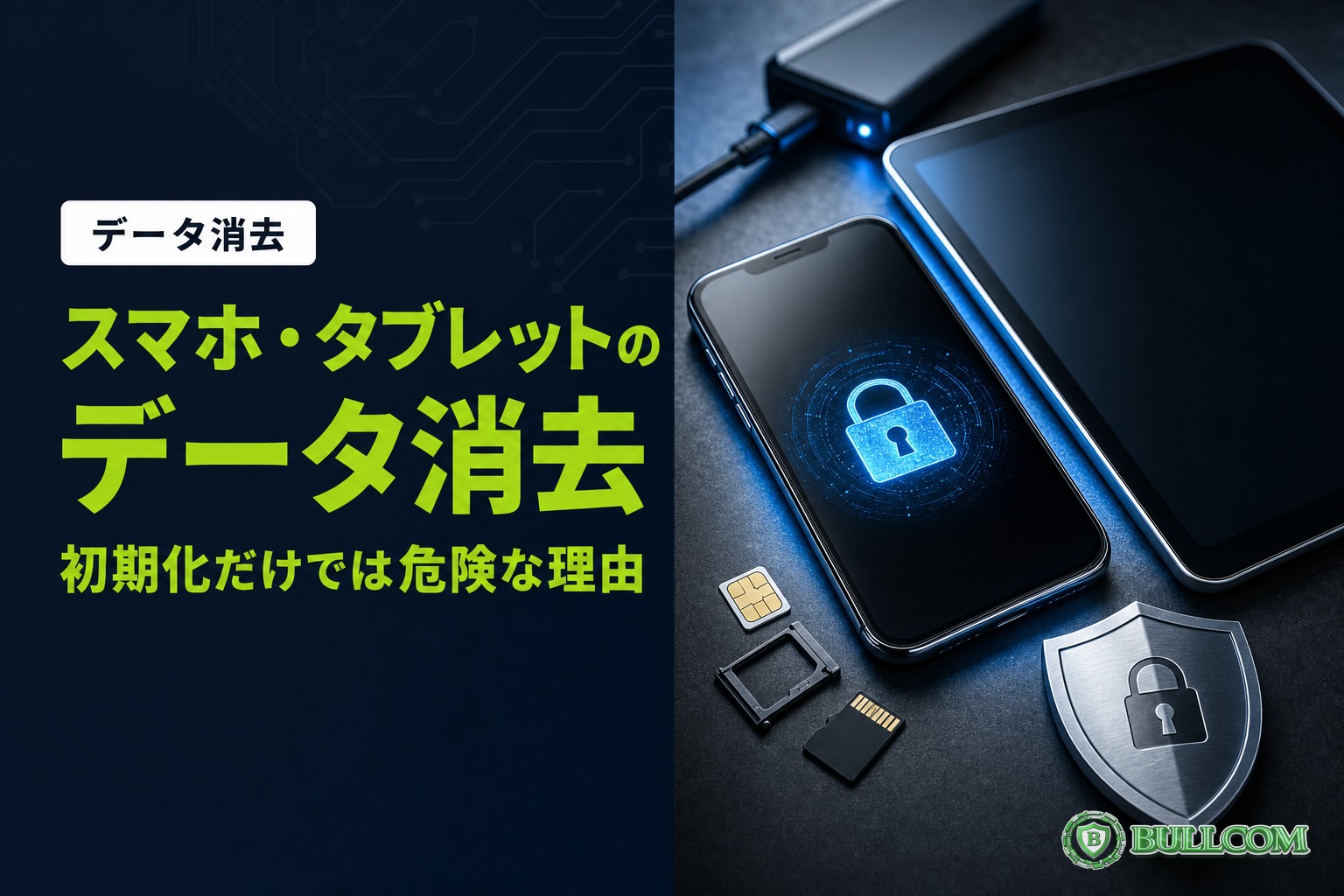
スマートフォンやタブレットを手放すとき、「初期化すれば大丈夫」と考えていませんか。
実は、初期化の前後にやるべき作業があり、それを飛ばすと問題が起きます。データが読み出せる状態で残る、次の利用者が使えない、といったトラブルです。
この記事では、安全に手放すための手順を、iPhone・Androidそれぞれについて解説します。
パソコンならHDDやSSDを取り出して物理破壊できますが、スマホ・タブレットは記録チップが基板に直付けされています。取り外して破壊するのは現実的ではありません。
そのため、ソフトウェアによる消去(暗号化消去)が中心になります。
近年のiPhone・Androidは、保存データが自動的に暗号化されています。初期化を実行すると暗号鍵が破棄され、データを復号できなくなります。
この仕組みにより、適切に初期化すれば実用上は安全と言えます。ただし、条件があります。
初期化しても、以下が残っていると問題が生じます。
特にアクティベーションロックは、解除しないと次の利用者が一切使えません。買取査定で大幅減額、または引き取り不可になることもあります。
数世代前のAndroid端末では、暗号化が標準でないものがあります。この場合、初期化だけでは復元される可能性が残ります。
古い端末で心配な場合は、後述の「ダミーデータで上書き」を検討してください。
iCloudまたはパソコンにバックアップします。必要なデータを移し終えてから次へ進んでください。
「設定」→ 自分の名前 →「探す」→「iPhoneを探す」→ オフ
Apple IDのパスワードが必要です。この操作を忘れるとアクティベーションロックが残ります。
「設定」→ 自分の名前 → 一番下の「サインアウト」
物理SIMの場合は取り出します。eSIMの場合は「モバイル通信」から削除します。
「設定」→「一般」→「転送またはiPhoneをリセット」→「すべてのコンテンツと設定を消去」
再起動後、「こんにちは」の初期設定画面が表示されればOKです。パスコード入力やApple IDを求められる場合は、解除が完了していません。
Googleアカウントまたはパソコンへ保存します。
「設定」→「アカウント」→ 該当アカウント →「アカウントを削除」
これを忘れると「デバイス保護機能」が働き、初期化後に元のアカウントでのログインを求められます。
念のため、パターン・PIN・パスワードを「なし」に設定しておくと確実です。
SDカードは初期化の対象外です。必ず物理的に抜いてください。SDカードにも写真やデータが入っています。
「設定」→「セキュリティ」→「暗号化」で状態を確認できます。暗号化されていない場合は、可能であれば暗号化を実行してから初期化してください。
「設定」→「システム」→「リセット オプション」→「全データを消去(出荷時リセット)」
※メーカーにより名称・場所が異なります。
暗号化されているか不安な古い端末では、以下の手順が有効です。
これにより、元のデータが上書きされる可能性が高まります。手間はかかりますが、費用はかかりません。
売却・譲渡せず廃棄するなら、物理破壊が最も確実です。端末ごと破砕処理します。
証明書が必要な場合(業務用端末など)も、この方法になります。
処分・売却・譲渡の前に、以下を確認してください。
特に見落としやすいのが、電子マネーの残高と二段階認証です。初期化してからでは戻せません。
法人でモバイルデバイス管理(MDM)を使っている場合、管理コンソールからの登録解除が必要です。これを忘れると、端末がロックされたままになります。
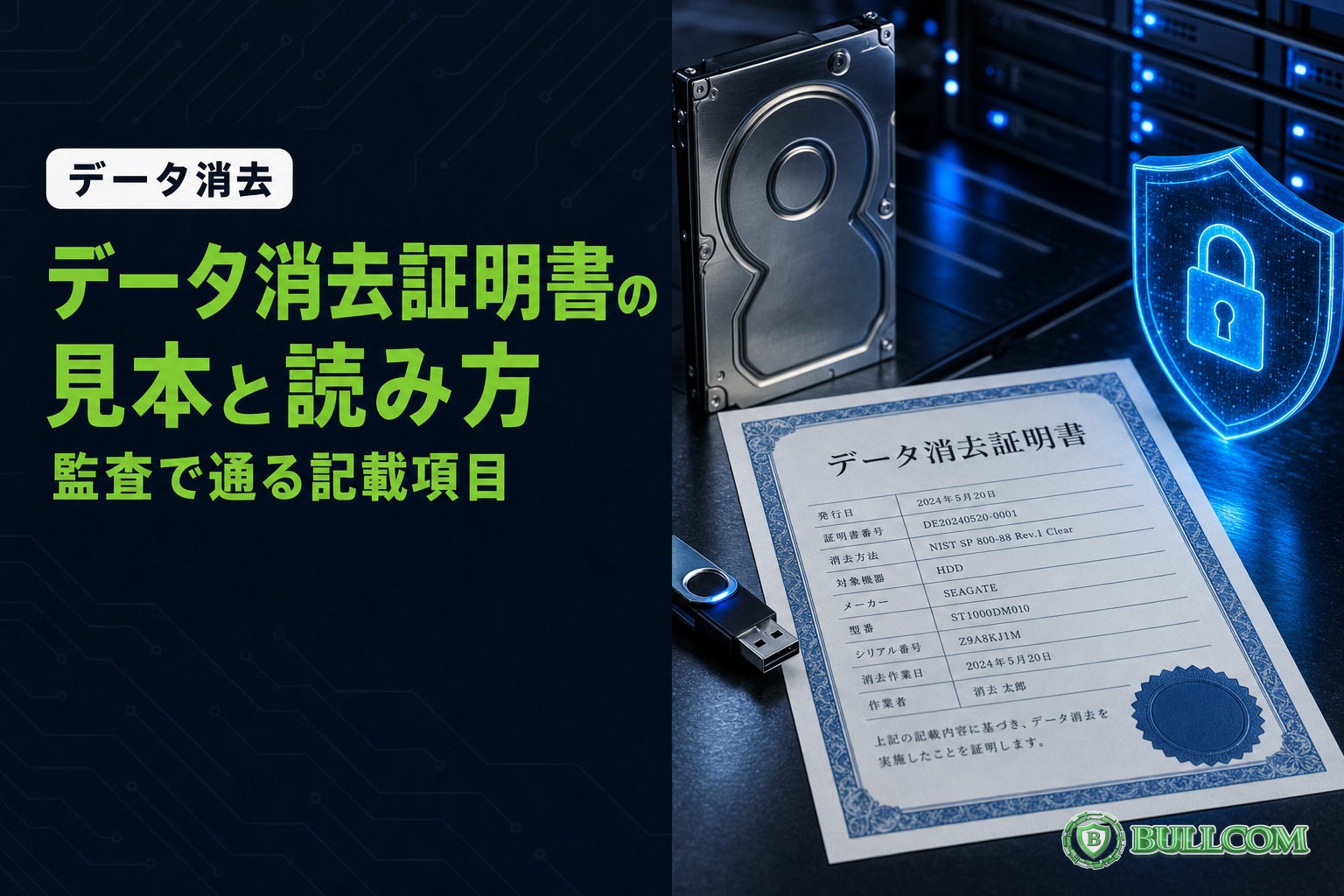
顧客情報を扱っていた端末は、消去証明書を取得しておくと監査対応に使えます。
データ消去証明書の見本と読み方をご覧ください。
学校で使っていたタブレットは、児童生徒の個人情報が入っています。通常より慎重な対応が必要です。
GIGAスクール端末のデータ消去で詳しく解説しています。
Q. 画面が割れて操作できません。初期化できますか?
A. 操作できない場合、パソコンに接続して復元する方法(iTunes/Finder、メーカー専用ツール)があります。それも難しい場合は、物理破壊での処分をおすすめします。
Q. パスコードを忘れました。
A. 操作できないため通常の初期化はできません。物理破壊で処分するか、リカバリーモードからの初期化を試してください(データは失われます)。
Q. 水没して電源が入りません。
A. データは残っている可能性があります。そのまま捨てず、物理破壊で処分してください。
Q. SDカードはどう処分すればいいですか?
A. SDカードは半導体メモリのため、上書きが効きにくい場合があります。物理的に折る・砕くのが確実です。小さいのでペンチで対応できます。
Q. 下取りに出す場合も消去は必要ですか?
A. 必要です。下取り業者が消去する場合もありますが、引き渡す前に自分で消去するのが原則です。
Q. 古いガラケーはどうすればいいですか?
A. 同様に初期化してから処分してください。キャリアショップで回収してもらえる場合もあります。
BULLCOMは神戸市西区の古物商許可業者(兵庫県公安委員会許可 第631500200039号)です。
「操作できないけれどデータが心配」という端末こそ、ご相談ください。
この記事の著者
芦原 陽右BULLCOM 代表
兵庫県公安委員会許可 第631500200039号。神戸・明石でパソコン・IT機器の無料回収・データ消去サービスを提供。 2002年創業のITコンサルティング会社を運営し、個人から法人まで年間多数の機器を適正処理。
会社概要を見る →神戸・明石でパソコン処分なら BULLCOM へ
古物商許可業者がデータ消去まで責任対応。明石市・神戸市西区は出張回収無料。
神戸・明石以外の方も、宅配回収なら回収費無料(送料のみご負担)で全国から送れます。